Créer et gérer un CV HAL
Public concerné
Tout utilisateur disposant d'un compte HAL et d'un IdHAL
Résumé
Cette fonctionnalité permet de créer et de gérer un curriculum vitae en ligne, qui se met à jour automatiquement à partir des dépôts HAL. Ce CV peut aussi afficher des jeux de données.
URL d'accès au CV : https://cv.hal.science/idhal
Bon à savoir :
- Créer son idHal : Consulter la page de documentation
- Comprendre le paramétrage du CV
Découvrir le CV HAL
L'essentiel
Découvrir en un clic l'Essentiel de la fonctionnalité !
Comment faire ?
Créer le CV
Le CV n'existe pas automatiquement lors de la création d'un compte dans HAL. Vous devez le créer.
Attention
Pour créer un CV HAL, il est nécessaire au préalable de disposer d'un idhal. Pour créer son idHal : Consulter la page de documentation

- CLIQUER sur votre compte utilisateur accessible depuis vos initiales en haut à droite ;
- CLIQUER sur "Mon CV" ;
- CLIQUER sur "Créer mon CV".
Exemple d'URL
Tutoriel vidéo
Compléter et modifier le CV
Une fois le CV créé, vous pouvez renseigner certaines informations. L'ensemble des informations ci-dessous sont modifiables à tout moment.
📍 Pour comprendre à quoi correspondent ces informations : Présentation détaillée des éléments du CV
Tutoriel Vidéo
Compléter les éléments de la biographie (Photo, Poste actuel, affiliations, ...)
Il s’agit des informations professionnelles que vous choisissez d’afficher ou pas dans la première partie de votre CV.
Attention
Par défaut, ces informations ne sont pas activées. Vous devez donc les activer une par une.

Pour afficher et modifier ces éléments du CV :
| Information | Procédure | Remarques |
|---|---|---|
| Photo du CV | - ACTIVER-LA grâce au bouton "interrupteur". | Comment insérer une photo dans son compte HAL |
| Poste actuel | - ACTIVER la section à l'aide du bouton "interrupteur". - COMPLETER avec du texte libre. - ENREGISTRER | n/a |
| Mes réseaux sociaux, Affiliations actuelles, Identifiants chercheur, Contact, % open access | - ACTIVER chaque élément à l'aide du bouton "interrupteur". | Comment modifier compléter ces éléments dans son compte HAL |
| Jeux de données | Procédure | L'identifiant ORCID doit être renseigné dans le profil. |
| Mes domaines | - ACTIVER la zone à l'aide du bouton interrupteur. - CLIQUER dans la zone de saisie. - SELECTIONNER un ou plusieurs des domaines proposés. | Comment est produite la liste des domaines ?. Les domaines ne sont pas cliquables dans la version publique du CV |
| Mes compétences | - ACTIVER la zone à l'aide du bouton interrupteur. - SAISIR un terme ou une expression comme par exemple "Gestion de projet", "Génétique". - CLIQUER sur Ajouter | Ces termes ne sont pas adossés à un référentiel de compétences. Ils ne sont pas cliquables dans la version publique du CV |
| Présentation | - ACTIVER la zone à l'aide du bouton interrupteur. - CLIQUER sur le crayon. - SAISIR le texte dans la zone prévue à cette effet. - CLIQUER sur Enregistrer. | Il est possible de rajouter un texte dans une autre langue. Pour cela, CLIQUER sur "Ajouter une présentation dans une autre langue" depuis l'écran d'édition de la présentation. Ensuite, ENREGISTRER. |
Activer l'affichage de jeux de données déposés dans des entrepôts de données autres que HAL
Il est possible d'intégrer au CV HAL des jeux de données disponibles dans des entrepôts de données comme Recherche Data Gouv, Zenodo ou Figshare.
Pour activer cet affichage :
- RENSEIGNER votre identifiant ORCID dans votre profil : Consulter la documentation
- ACTIVER le bouton de type interrupteur de l'intitulé "Jeux de données"

Les jeux de données s'affichent après la liste des publications dans le CV public.
Paramétrer l'affichage des publications
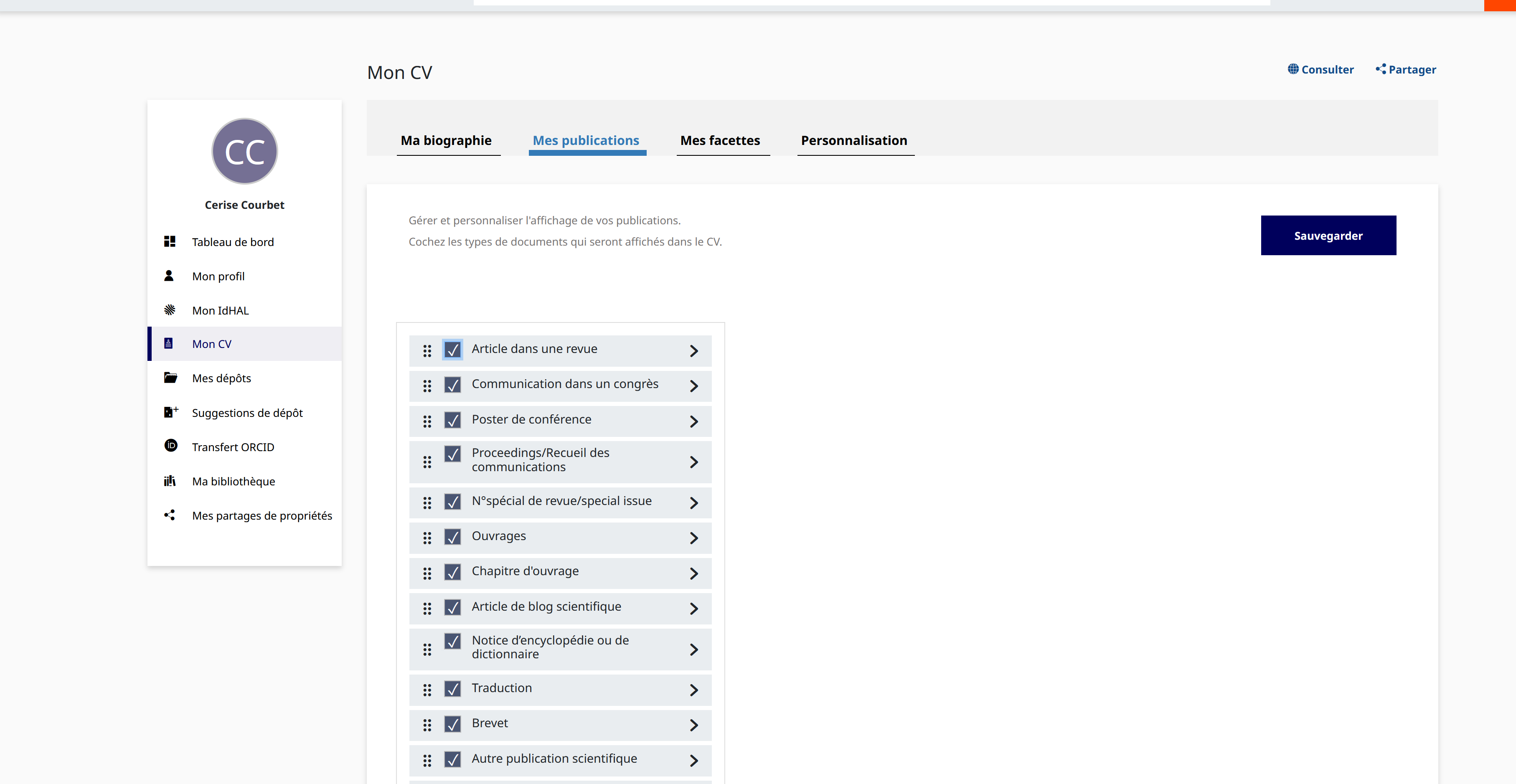
Cet onglet permet de choisir :
- le ou les types de documents qui seront affichés dans le CV ;
- l'ordre d'affichage de ces documents.
Par défaut tous les types de documents sont affichés dans le CV.
- DECOCHER le ou les types de documents que vous ne souhaitez pas voir apparaître dans le CV. Pour vous aider à choisir, CLIQUER sur la flèche à droite de chaque type pour consulter les documents concernés ;
- CHOISIR l’organisation de l’affichage des types de publication en déplaçant les éléments avec le pictogramme à gauche de la case à cocher ;
- CLIQUER sur Sauvegarder pour enregistrer.
Attention
Pour qu'une publication apparaisse sur votre CV HAL, elle doit être associée à votre IdHAL. C'est le cas si vous la trouvez dans la liste des publications de l'onglet "Mes publications" de l'espace "Mon IdHAL". Sinon, voir comment l'associer à votre IdHAL.
Sélectionner les facettes
Vous pouvez choisir quelles facettes vous souhaitez voir s’afficher dans votre CV en cochant et décochant les cases.
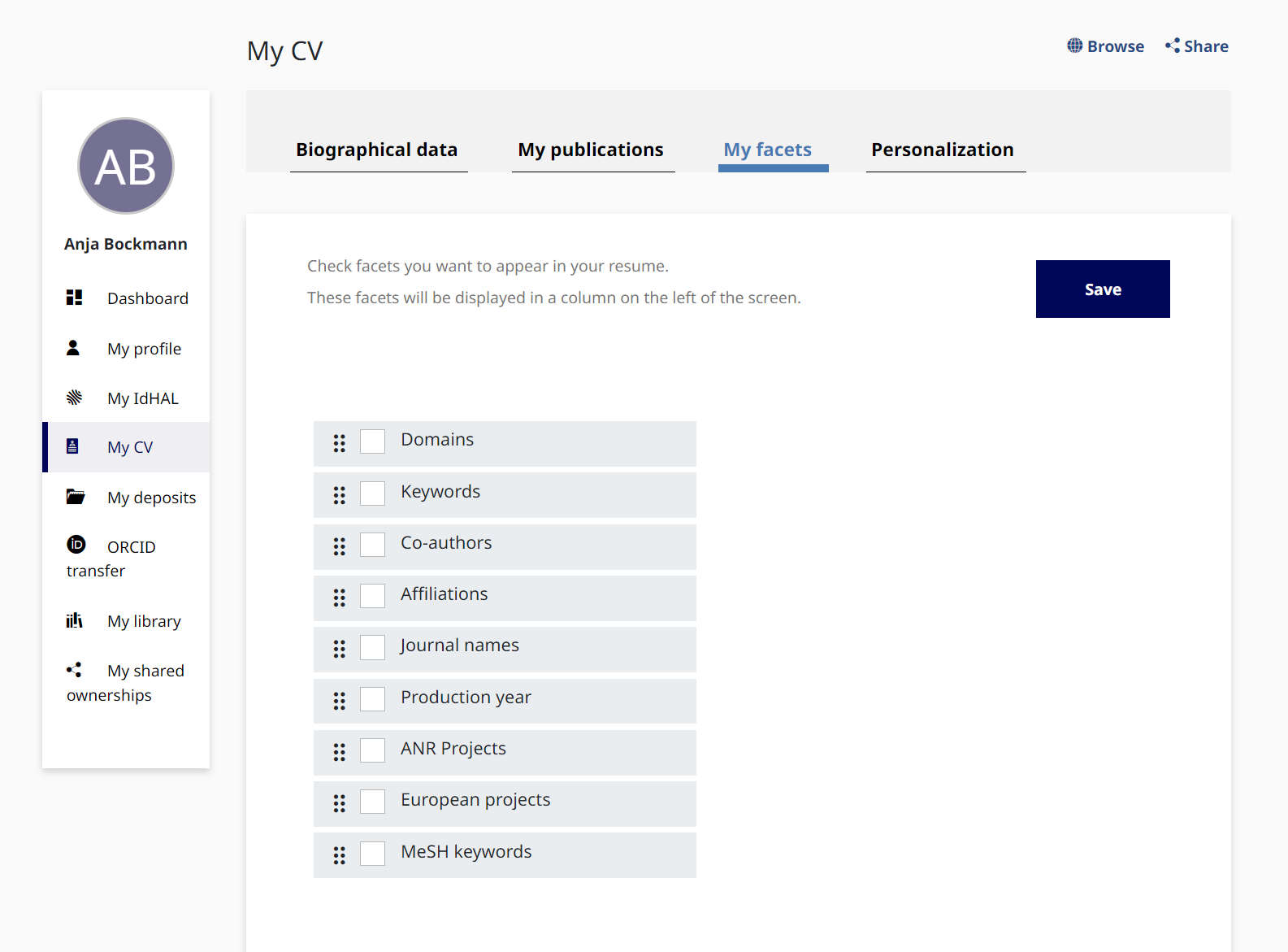
- COCHER la ou les facettes qui sont les plus pertinentes pour votre CV ;
- CHOISIR l’organisation de l’affichage ces facettes en déplaçant les éléments avec le pictogramme à gauche de la case à cocher ;
- CLIQUER sur Sauvegarder pour enregistrer.
Pour en savoir plus
Pour comprendre à quoi correspondent les facettes, consulter la documentation.
Personnaliser le style du CV
Le CV utilise un thème CSS par défaut. Il peut être modifié.

Pour choisir un des thèmes proposés :
- SELECTIONNER un thème dans la liste déroulante
- CLIQUER sur Sauvegarder
Vous pouvez aussi intégrer votre propre feuille de style CSS.
- SAISIR les instructions css dans la zone prévue à cet effet
- CLIQUER sur Sauvegarder
Consulter le CV
Vous pouvez consulter le CV lorsque vous le paramétrez pour le vérifier :
- Depuis mon espace personnel, CLIQUER sur "Mon CV" dans le menu de l'espace personnel
- CLIQUER sur "Consulter" en haut à droite.

Partager le CV
Pour partager son CV depuis son espace personnel :
- CLIQUER sur "Partager" en haut à droite.

Rechercher dans le CV
Le CV HAL est outillé avec un moteur de recherche interne et des facettes permettant d'affiner les résultats.
Le moteur de recherche interne au CV recherche dans les métadonnées des références bibliographiques des dépôts HAL présents dans le CV. Les jeux de données récupérés grâce au DOI sont exclus de la recherche.
Pour rechercher dans les dépôts HAL du CV :
- SAISIR un ou plusieurs mots dans l'interface de recherche
- TAPER sur "Entrée"

Conseils
Il est possible d'affiner les résultats en sélectionnant des éléments des facettes. Il est également possible de combiner les facettes.

Imprimer le CV
L'ensemble des éléments du CV sont imprimés à l'exception des facettes et du moteur de recherche.
- CLIQUER sur l'icône "imprimante" en haut à droite du CV

Attention
L'impression de votre CV est conditionnée par le contenu affiché dans la section 'Publications'. Par exemple, si des facettes sont sélectionnées, elle réduisent le nombre de publications affichées. Assurez-vous donc que les références des publications que vous souhaitez imprimer sont bien affichées.
Exporter les références bibliographiques des dépôts
Dans le CV public :
- CLIQUER sur l'icône "export"
- CHOISIR un format d'export dans la liste proposé parmi Bibtex, XML-TEI, CSV, EndNote, PDF et HTML

Retrouver un CV HAL
A partir du moteur de recherche de HAL :
- SAISIR un nom d'auteur grâce à l'auto-complétion
- SELECTIONNER le nom de l'auteur qui dispose de la mention CV

A partir de la page de consultation d'un dépôt HAL :
- ALLER sur un dépôt HAL
- CLIQUER sur "Afficher plus de détails" pour ouvrir les affiliations des auteurs
- Si l’auteur a créé un CV, un bouton CV en haut à droite de la case de l’auteur est présent. CLIQUER sur ce bouton pour que le CV s'ouvre dans un autre onglet.

Présentation détaillée
Organisation du CV public
Le CV est organisé en sections successives qui sont paramétrables.
Pour les activer et les personnaliser, voir Créer le CV
| Section | Contenu |
|---|---|
| En-tête | Informations d'identification (identifiants numériques), sites web personnels, nombre de dépôts dans HAL, pourcentage d'open access. |
| Présentation | Texte présentant le parcours et les expertises. |
| Domaines et compétences | Liste des disciplines et des compétences. |
| Publications | Moteur de recherche interne au CV, facettes pour filtrer les dépôts, liste des dépôts et éventuellement des jeux de données. |
Affichage des jeux de données
Pour que le CV intègre les jeux de données, l'identifiant ORCID doit être renseigné dans le profil.
Quelques exemples de CV
- CV avec pourcentage d'open access : https://cv.hal.science/guillaume-routier
- CV avec jeu de données : https://cv.hal.science/alex-baumel
- CV avec thème personnalisé : https://cv.hal.science/rafael-munoz-tamayo
Les éléments du CV
Ma biographie
| Champ | Source des données | Remarques |
|---|---|---|
| Photo | Celle ajoutée dans votre profil | Modifiable dans Mon profil > Mes informations |
| Poste actuel | Texte libre en français et/ou en anglais | |
| Mes réseaux sociaux | Liens vers les différents comptes de réseaux sociaux disponibles : linkedin, blog, mastodon, X, academia, research gate, site web personnel, facebook, google | Modifiable dans Mon idHAL > Sites internet et liens sociaux |
| Affiliations actuelles | Liste des affiliation(s) de l'auteur | Modifiable(s) dans Mon profil > Mes affiliations |
| Identifiants chercheur | Liste des identifiant(s) chercheur : idhal, orcid, email, arxiv, researchId, IdRef, VIAF,INSNI, Google Scholar | modifiables(s) dans Mon profil > Mes identifiants |
| Contact | Adresse mail du compte HAL | indiqué dans Mon profil > Mes identifiants > Email |
| % open access | Taux de disponibilité en libre accès et sans embargo du texte intégral des dépôts dans HAL | Mode de calcul de ce taux |
| Jeu de données | Liste de jeux de données présents dans des entrepôts de données autres que HAL comme par exemple Zenodo, Figshare, Recherche Data Gouv | L'identifiant ORCID doit être renseigné dans le profil pour que les jeux de données soient affichés. Les références bibliograhiques des jeux de données ne sont pas indexées par HAL et ne sont donc pas recherchables dans le moteur de recherche du CV |
| Mes domaines | Liste des discipline(s) par défaut | Indiquée(s) dans Mon profil > Mes préférences > Préférences générales > Disciplines par défaut |
| Présentation | Texte libre, en français ou en anglais, formatable ou pas grâce à markdown. | Il peut être copié-collé à partir d'un autre document. Auquel cas, il devra l'être en texte brut pour ôter tout caractère de mise en page. Pour avoir cette présentation en anglais : cliquer sur l'icône crayon. Le CV s’affichera dans la langue qu’aura choisie l’utilisateur pour utiliser HAL. |
Mes facettes
Ces facettes sont présentes à gauche du CV et permettent de filtrer les dépôts de votre CV selon des critères que vous pouvez choisir. Les facettes sont ouvertes par défaut dans le CV public et peuvent être refermées par l'utilisateur.
| Facette | Description | Affichage sur le CV |
|---|---|---|
| Disciplines | Liste des disciplines renseignées dans vos dépôts | Champ Domaine - discipline principale et Autres disciplines du document de la section Informations principales Tri par ordre décroissant du nombre de dépôts concernés |
| Mots-clés | Liste des mots-clés renseignés dans vos dépôts | Champs Mots-clés de la section Informations principales du formulaire de dépôt Tri des mots-clés par ordre décroissant du nombre de dépôts concernés puis tri par ordre alphabétique |
| Co-auteurs | Liste des co-auteurs de vos dépôts | Section Auteurs et affiliations du formulaire de dépôt Tri des co-auteurs par ordre décroissant du nombre de dépôts concernés puis tri par ordre alphabétique |
| Affiliations | Liste des affiliations présentes dans vos dépôts : | Section Auteurs et affiliations du formulaire de dépôt Tri des affiliations par ordre décroissant du nombre de dépôts concernés |
| Nom des revues | Liste des revues indiquées dans vos dépôts | Champ Nom de la revue de la section Informations principales du formulaire de dépôt Tri des titres de revues par ordre décroissant du nombre de dépôts concernés puis tri alphabétique |
| Année de production | Liste des années présentes dans vos dépôts | Consulter la page Rechercher un dépôt par la date de publication pour connaître quelles dates sont prises en compte Tri par ordre décroissant des dates |
| Projets ANR | Liste des titres des projets ANR présents dans vos dépôts | Champ Projet(s) ANR de la section Financements du formulaire de dépôt Tri des titres des projets ANR par ordre décroissant du nombre de dépôts concernés puis tri alphabétique |
| Projets Européens | Liste des titres des projets européens présents dans vos dépôts | Champ Projet(s) Européen(s) de la section Financements du formulaire de dépôt Tri des noms ds projets européens par ordre décroissant du nombre de dépôts concernés puis tri alphabétique |
| Mots-clés MeSH | Liste des mots-clés du thésaurus Medical Subject Heading présents dans vos dépôts | Champ Mots-clés (Mesh) de la section Autres Informations du formulaire de dépôt Tri des mos-clés par ordre décroissant du nombre de dépôts concernés puis tri alphaébtique |
En savoir plus
Pourquoi créer un CV HAL ?
Le CV HAL est une des fonctionnalités de la plateforme qui vise à faciliter les activités administratives des chercheur·e·s.
La modernisation du code du CV HAL
Dans le cadre du projet HALiance, le code du CV a été modernisé grâce à l'utilisation du framework Symfony. Cela se traduit par une plus grande fiabilité, de meilleures performances et une maintenance simplifiée.
Objectifs
La refonte du CV HAL a pour objectifs de :
- Moderniser le code: Utiliser des technologies plus récentes pour améliorer la fiabilité, les performances et la maintenance du CV.
- Améliorer l'expérience utilisateur: Corriger les problèmes d'indexation, améliorer la visibilité des facettes, et offrir un design plus propre et agréable.
- Enrichir le contenu du CV: Intégrer les données d'OpenAlex pour afficher les jeux de données associés au chercheur, faisant du CV un outil centralisant diverses informations sur le chercheur.
- Rendre le CV plus accessible: Améliorer le responsive design pour une consultation optimale sur mobile, et optimiser l'impression pour une version papier de qualité.
Impacts de la migration du code
Compatibilité avec les styles de CV existants: Le nouveau CV conserve la compatibilité avec les styles de CV existants, permettant aux utilisateurs de conserver leurs personnalisations.
Correction des problèmes d'indexation des URL: Les problèmes d'indexation des URL par les moteurs de recherche lors de la sélection de facettes ont été corrigés. L'URL du CV reste désormais inchangée, quel que soit le filtre appliqué.
Meilleure visibilité des facettes sélectionnées: Les facettes sélectionnées sont désormais plus visibles, ce qui facilite la compréhension et la navigation. Il est désormais plus simple de les sélectionner et de les déselectionner lors de la recherche.
Intégration des données d'OpenAlex: Le CV intègre désormais les données d'OpenAlex, un agrégateur de données qui interroge des services tels que Crossref et Datacite. Cette nouveauté permet d'identifier et d'afficher les jeux de données associés au chercheur (bloc "Dataset" en bas de page), enrichissant ainsi le CV avec des informations plurielles. L'identifiant ORCID est utilisé pour récupérer les données depuis OpenAlex.